


WordPress login: Sådan finder du det hurtigt og sikkert
At kunne logge ind på sin hjemmeside lyder banalt, men for mange nye hjemmesideejere er det første reelle møde med WordPress admin. Det er her, du retter tekster, skifter billeder, installerer plugins, opdaterer produkter, ser formularhenvendelser og holder siden i gang. Hvis du ikke kan komme ind, kan selv små rettelser pludselig føles som en stor opgave.
Den gode nyhed er, at adgangsvejen som regel følger et fast mønster. Den mindre gode nyhed er, at sikkerhedsplugins, flytning af domæne, caching, hostingproblemer eller manglende brugerrettigheder kan ændre oplevelsen. Derfor får du her en praktisk guide, der både hjælper dig ind og hjælper dig med at forstå, hvad der sker, hvis noget ikke virker.
Hvor finder du dit WordPress login?
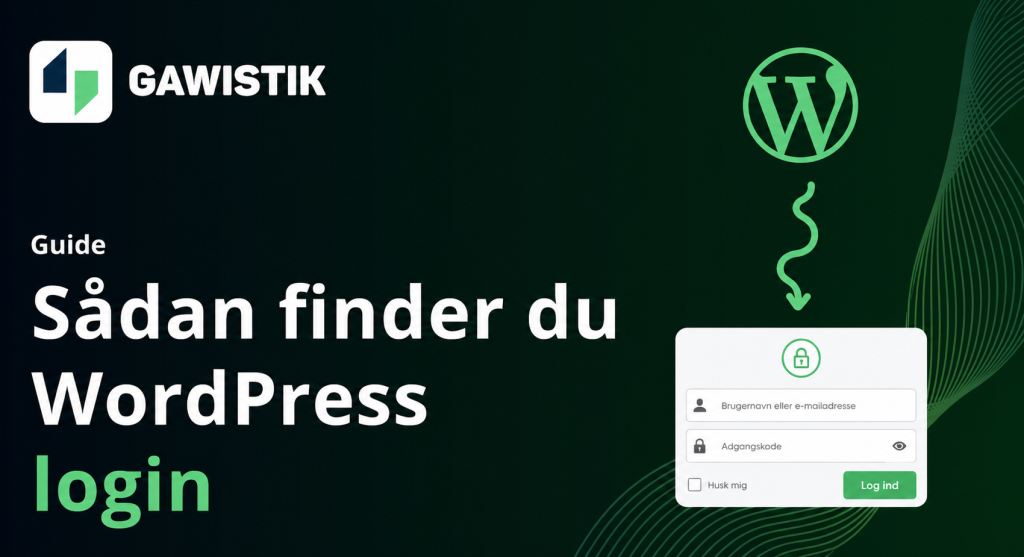
Det mest almindelige WordPress login findes ved at tilføje /wp-admin eller /wp-login.php efter dit domænenavn. Hvis din hjemmeside hedder dinvirksomhed.dk, kan du typisk prøve:
- dinvirksomhed.dk/wp-admin
- dinvirksomhed.dk/wp-login.php
I mange tilfælde sender wp-admin dig automatisk videre til login-siden, hvis du ikke allerede er logget ind. Når du er inde, lander du i WordPress admin, hvor du kan administrere indhold, temaer, plugins og brugere.
| Situation | Prøv dette | Typisk årsag |
|---|---|---|
| Du kender domænet, men ikke login-linket | Tilføj /wp-admin | Standard WordPress-adgang |
| /wp-admin virker ikke | Prøv /wp-login.php | Omdirigering eller cache |
| Du får 404-side | Tjek om siden ligger i en undermappe | Installation på fx /web eller /site |
| Du bliver blokeret | Kontakt webudvikler eller hosting | Sikkerhedsplugin eller IP-blokering |
Action step: Gem dit korrekte login-link i en password manager, ikke i et åbent dokument eller en tilfældig mailtråd.
Når dit WordPress login ikke virker
Hvis dit WordPress login ikke åbner, betyder det ikke nødvendigvis, at siden er ødelagt. Ofte skyldes det en af fem ting: forkert URL, ændret login-adresse, cache, plugin-konflikt eller midlertidige serverproblemer.
Nogle hjemmesider har et sikkerhedsplugin, der skjuler den normale login-adresse. Det kan være fornuftigt, fordi automatiserede bots ofte angriber standardadressen. Men hvis du ikke har fået gemt den nye adresse, kan du naturligvis ikke finde indgangen. I så fald bør du kontakte den person eller det bureau, der har bygget hjemmesiden.
Et andet typisk scenarie er, at hjemmesiden tidligere har ligget på et testdomæne. En iværksætter kan for eksempel have fået bygget siden på test.dinvirksomhed.dk, men efter lancering ligger siden på dinvirksomhed.dk. Her kan gamle bogmærker sende dig til den forkerte installation.
Action step: Test både dit hoveddomæne og eventuelle tidligere testlinks. Hvis du stadig ikke kan logge ind, så lad være med at gætte 20 gange; det kan udløse sikkerhedsblokering.
Har du glemt adgangskoden?
På login-siden finder du normalt linket Mistet din adgangskode?. Her indtaster du brugernavn eller mailadresse, hvorefter WordPress sender et nulstillingslink. Hvis du søger efter glemt adgangskode, er dette næsten altid første og bedste løsning.
Der er dog nogle ting, du skal være opmærksom på. Mailen kan lande i spam. Den kan også blive blokeret, hvis hjemmesiden ikke sender mails korrekt. Det sker især på ældre installationer eller på hostingløsninger uden ordentlig mailopsætning. Hvis du har prøvet glemt adgangskode flere gange uden at modtage noget, kan problemet ligge i mailkonfigurationen og ikke i din bruger.
I mere tekniske tilfælde kan adgangskoden nulstilles via databasen, men det bør du kun gøre, hvis du ved præcis, hvad du laver. En forkert ændring i databasen kan skabe større problemer end det oprindelige loginproblem.
Mini-case: En mindre konsulentvirksomhed kunne ikke komme ind efter et ejerskifte. Den tidligere ejer havde brugt sin private mail som administrator. Løsningen var at få verificeret ejerskab, oprette en ny administrator og fjerne den gamle adgang. Det tog kort tid, men sparede virksomheden for både usikkerhed og driftsstop.
Action step: Sørg for, at mindst én aktiv administrator bruger en virksomhedsmail, du altid har adgang til. Notér også, hvem der har administratorrettigheder.
Forstå rollerne i WordPress admin
Når du er logget ind i WordPress admin, er det vigtigt ikke bare at give alle fuld adgang. WordPress har forskellige brugerroller, og de findes af en grund. En administrator kan ændre alt. En redaktør kan håndtere indhold. En forfatter kan skrive indlæg. I en webshop kan der også være roller til butikschefer eller kundeservice.
For en lille virksomhed kan det virke nemt bare at give administratoradgang til alle, men det øger risikoen markant. Hvis en medarbejder genbruger en svag adgangskode, eller en ekstern samarbejdspartner bliver hacket, kan hele hjemmesiden blive kompromitteret.
Hvis du får bygget en ny professionel hjemmeside, bør brugerroller og adgangsstruktur være en del af opsætningen fra start. Det gør hverdagen lettere og sikkerheden bedre.
Action step: Gennemgå dine brugere hver tredje måned. Fjern gamle brugere, nedgrader unødvendige administratorer og aktivér stærke adgangskoder.
Login til webshop: WooCommerce, Shopify og praktisk drift
Har du en webshop i WordPress, bruger du typisk WooCommerce. Her logger du ind samme sted som på en almindelig WordPress-side, men får ekstra menupunkter til produkter, ordrer, rabatkoder, fragt og betalinger. Det er en af grundene til, at WordPress ofte er det stærkeste valg for mindre virksomheder: Du ejer selv platformen, kan udvide fleksibelt og undgår at være låst til én lukket løsning.
Shopify kan være fint til enkelte typer webshops, men hvis du vil kombinere stærk indholdsmarkedsføring, SEO, specialfunktioner og fuld kontrol, hælder vi klart mod WordPress med WooCommerce. Det giver især mening, hvis din webshop også skal fungere som en seriøs hjemmeside med landingssider, guides og fleksible integrationer.
Til betalinger anbefaler vi ofte Stripe, fordi det er stabilt, brugervenligt og stærkt understøttet i WooCommerce. Alternativer som PayPal, MobilePay og Nets kan også give mening afhængigt af målgruppe og behov, men Stripe er for mange nye webshops et rigtig godt udgangspunkt.
Overvejer du at sælge online, kan du læse mere om en professionel webshop, hvor struktur, betaling, produkter og drift tænkes rigtigt sammen fra start.
Gør dit WordPress login sikkert
Et WordPress login skal ikke bare være nemt at finde for dig; det skal også være svært at misbruge for andre. WordPress er verdens mest populære CMS, og netop derfor er det et hyppigt mål for automatiserede angreb. Det betyder ikke, at WordPress er usikkert. Det betyder, at opsætning og vedligeholdelse skal tages seriøst.
Start med stærke adgangskoder og to-faktor-login. Brug aldrig admin som brugernavn, hvis du kan undgå det. Begræns loginforsøg, hold plugins opdateret og slet temaer eller plugins, du ikke bruger. Hvis du arbejder med kundedata, ordrer eller formularer, er sikkerhed ikke bare teknik; det er tillid.
Et godt tip er også at have en fast vedligeholdelsesplan. Mange problemer opstår ikke, fordi nogen aktivt gør noget forkert, men fordi siden ikke bliver opdateret i månedsvis. Hos Gawistik hjælper vi med vedligeholdelse af hjemmeside, så opdateringer, sikkerhed og løbende drift ikke bliver glemt i en travl hverdag.
Action step: Aktivér to-faktor-login, brug en password manager og opdatér WordPress, temaer og plugins regelmæssigt.
Hosting kan påvirke adgangen
Hvis login-siden er langsom, viser fejl eller periodisk ikke svarer, kan hosting være en del af problemet. Billig hosting kan være fristende, men for en virksomhed er stabilitet, support, backup og hastighed vigtigere end at spare få kroner om måneden.
Når vi taler WordPress-hosting, er vi klart positive over for Rockynordic, fordi løsningen er målrettet moderne hjemmesider, performance og enkel drift. Du kan se deres løsning her: Rockynordic hosting. Der findes selvfølgelig andre udbydere, men for mindre virksomheder, der ønsker en solid base uden unødig kompleksitet, er Rockynordic et stærkt valg.
Hos Gawistik tilbyder vi også hjælp til WordPress hosting, så du ikke selv skal vurdere serveropsætning, hastighed og tekniske detaljer. God hosting gør ikke bare siden hurtigere; det gør også fejlsøgning og sikkerhed markant lettere.
Når du har adgang: Hvad bør du gøre først?
Når du endelig er inde, er det fristende straks at rette tekst eller skifte billeder. Men brug fem minutter på at tjekke fundamentet. Kig på brugere, opdateringer, backup, kontaktformularer og eventuelle advarsler i kontrolpanelet. Hvis du driver en webshop, bør du også teste en ordre fra start til slut, især efter opdateringer.
Det er også et godt tidspunkt at tænke på synlighed. En hjemmeside er ikke meget værd, hvis de rigtige kunder ikke finder den. Når den tekniske adgang er på plads, kan næste skridt være at arbejde struktureret med professionelt SEO, så din side får bedre mulighed for at blive fundet i Google.
Hvis du er i tvivl om, hvorvidt din hjemmeside er sat korrekt op, eller hvis du ikke kan finde ind, er du altid velkommen til at tage kontakt til os. Vi hjælper både med små loginproblemer og komplette WordPress-løsninger.
Konklusion
Et WordPress login findes normalt via /wp-admin eller /wp-login.php, men sikkerhedsopsætning, glemt adgangskode, gamle brugere, hosting eller tekniske fejl kan gøre processen mere besværlig. Start med de enkle løsninger: tjek URL’en, brug nulstilling af adgangskode, se efter mails i spam og undgå for mange fejlede loginforsøg.
For mindre virksomheder er den bedste løsning at have styr på adgang, roller, backup, hosting og vedligeholdelse fra starten. Så bliver hjemmesiden ikke bare lettere at bruge, men også mere sikker og mere værdifuld som forretningsværktøj.